業務實戰版・跟著做就能用
讓 Claude 幫你
讓 Claude 幫你
生圖、做教學、發連結
這份教學整理了我平常用 Claude 做提案的方法:叫 GPT 畫插圖、把資料整理成 Claude 看得懂的資料庫,以及為什麼很多內容改做成網頁,會比做簡報省下大量 token。

這份教學整理了我平常用 Claude 做提案的方法:叫 GPT 畫插圖、把資料整理成 Claude 看得懂的資料庫,以及為什麼很多內容改做成網頁,會比做簡報省下大量 token。
Codex 是 OpenAI 官方的命令列工具,用 ChatGPT 帳號登入,不用 API key。Claude 在背景執行 codex exec,GPT 畫好的圖會存進你指定的資料夾。實測 5 張插圖約 5 分鐘。
最上層放 CLAUDE.md(工作規則)和 README_索引.md(檔案地圖),底下用 01、02 編號分類。這些都可以叫 Claude 幫你建:把資料丟進資料夾,請它提分類、寫索引、寫規則。
同一份 8 頁內容實測,HTML 少用 38% 的 token,時間少 59%。從過去的改版紀錄看,HTML 每改一次版少用約 6 成 token。簡報光是上傳轉成 Google 簡報一次,就花了 1,166 萬 token。
看實測數據 →你只要跟 Claude 說一句需求。Claude 先讀資料夾裡的規則和資料,要插圖時交給 GPT,做好的網頁再發成連結。
Claude 擅長規劃內容、寫網頁和簡報,但它不會畫圖。GPT 的圖片模型(gpt-image-2)畫插圖很強。把兩個串起來的方法,是讓 Claude 透過「Codex CLI」把畫圖工作交給 GPT。

| Codex CLI推薦 | OpenAI API | ChatGPT 網頁手動 | |
|---|---|---|---|
| 要準備什麼 | ChatGPT Plus 以上,登入一次(免費版不能生圖) | API key、另外儲值 | ChatGPT 帳號 |
| 費用 | 用方案內的 Codex 額度(生圖約是一般對話的 3–5 倍) | 依張數另外計費 | 方案內 |
| Claude 能不能自己跑 | 可以,背景執行 | 可以,但要寫程式 | 不行,要自己下載再丟給 Claude |
| 適合 | 日常提案、教學頁插圖 | 一次要生上百張 | 偶爾一兩張 |
OPENAI_API_KEY 走 API 計費。(官方說明) 123
123打開「終端機」(Mac:按 ⌘+空白鍵,輸入「終端機」或 Terminal)。依你的電腦選一種裝法,複製貼上後按 Enter:
curl -fsSL https://chatgpt.com/codex/install.sh | sh
npm install -g @openai/codex
brew install --cask codex
開一個新的 PowerShell 視窗貼上:
powershell -ExecutionPolicy ByPass -c "irm https://chatgpt.com/codex/install.ps1 | iex"
Start Codex now?,按 n 再按 Enter。接著把終端機整個關掉(⌘Q)、重新打開,codex 指令才找得到。用 Homebrew 裝失敗的話,改用官方安裝檔。在新的終端機視窗輸入下面這行,看到版本號就代表成功:
codex --version
/Applications/ChatGPT.app/Contents/Resources/codex-cli/CodexCLI.app/Contents/MacOS/codex),但終端機直接打 codex 找不到它。最簡單的做法是照上面跑官方安裝檔。示範電腦的截圖是先用 alias codex=… 指到這個路徑才能直接打 codex。codex login
codex login status
看到 Logged in using ChatGPT 就完成了。

~/.codex/auth.json),之後 Claude 每次叫 Codex 都會用同一個帳號。這個檔案等同你的帳號鑰匙,不要傳給別人。codex features list | grep image_generation
最後一欄是 true 就可以用。新版預設就是開的,這一步只是確認。
image_generation stable true
在桌面建一個測試資料夾,然後叫 Codex 畫一張圖存進去:
mkdir -p ~/Desktop/gpt-test
codex exec --skip-git-repo-check -s workspace-write -C ~/Desktop/gpt-test \
  "請用 image generation 畫一張 1536x1024 的扁平向量插畫:一位業務坐在咖啡廳用筆電和客戶視訊,配色紫色系,畫面不要有任何文字。存成 test.png"
大約 1 分鐘後,桌面的 gpt-test 資料夾就會出現 test.png。第一次存到桌面時,Mac 可能會問「終端機想要取用桌面上的檔案」,按「好」。

| 指令片段 | 意思 |
|---|---|
exec | 不開對話畫面,做完就結束。Claude 要在背景呼叫,一定要用這個。 |
--skip-git-repo-check | 資料夾不是程式專案也照樣執行(業務資料夾都不是)。 |
-s workspace-write | 允許 Codex 在指定資料夾裡寫檔案,圖才存得進去。 |
-C 資料夾 | 工作資料夾,也就是圖片要存放的地方。 |
- < prompt.txt | 從檔案讀提示詞。一次要畫很多張、提示詞很長時用這個寫法(第 6 步會用到)。 |
-i 參考圖.png | 附一張參考圖給 GPT,要讓角色或風格跟舊圖一致時加上。要緊接在 exec 後面,例如 codex exec -i hero.png --skip-git-repo-check …。 |
有兩種教法,建議用 B:做成 Skill(技能)之後,整個團隊都能裝同一份。
在 Claude 對話裡貼這段,它會寫進記憶,之後的對話都會照做:
請記住:以後需要圖片一律用 GPT 生成。做法是在輸出資料夾寫 prompt.txt,然後在背景執行
codex exec --skip-git-repo-check -s workspace-write -C 輸出資料夾 - < prompt.txt
提示詞要寫清楚檔名、尺寸、風格、色碼,並註明畫面不要有任何文字和 logo。
在終端機貼上這兩行,就會把技能檔裝到 Claude 的技能資料夾:
mkdir -p ~/.claude/skills/gpt-image
curl -fsSL https://claude-workflow-guide.pages.dev/downloads/gpt-image-SKILL.md -o ~/.claude/skills/gpt-image/SKILL.md
不想碰終端機的話,也可以在 Claude 程式碼模式直接貼:
請幫我安裝技能:下載 https://claude-workflow-guide.pages.dev/downloads/gpt-image-SKILL.md ,存到 ~/.claude/skills/gpt-image/SKILL.md
裝好後按 ⌘Q 把 Claude 完全關掉再打開。之後在程式碼模式說「圖片找 GPT」「幫我配圖」,Claude 就會照技能裡的步驟做。技能內容可以先打開來看。
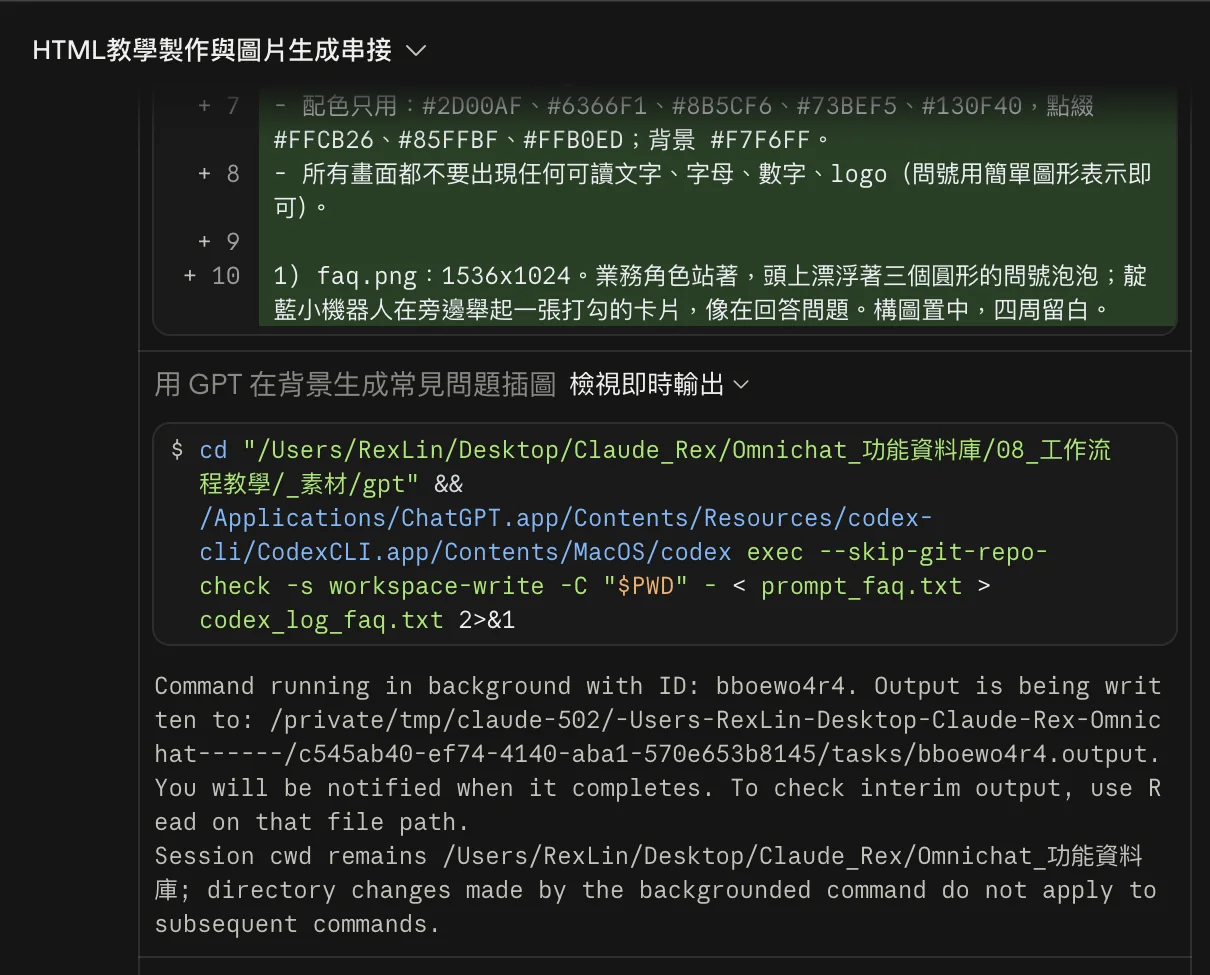
之後做任何東西需要圖,直接在需求後面加一句「圖片找 GPT 生成」。下面是這份教學頁實際的做法:
 12
12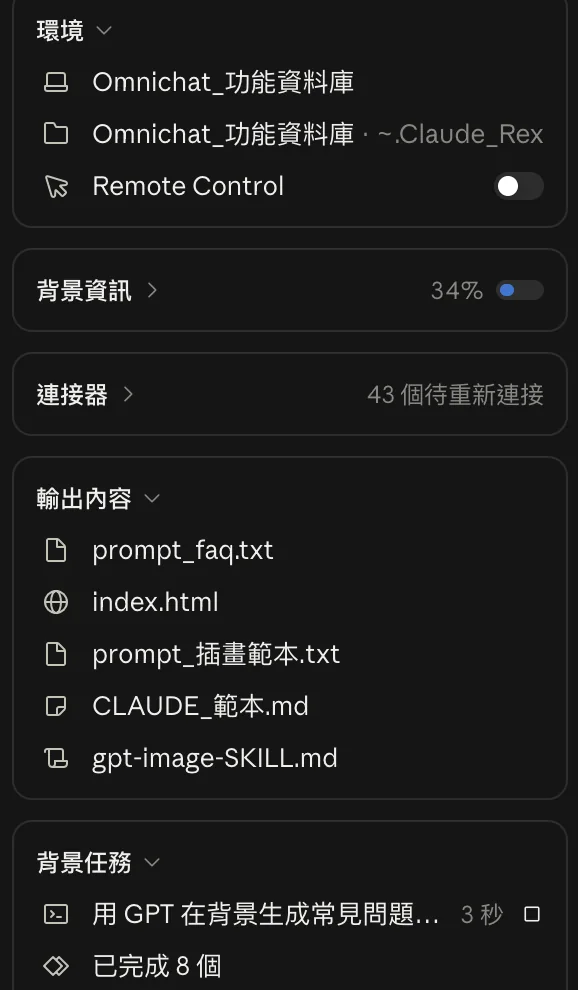 3
3prompt_faq.txt,綠色是剛寫入的內容:配色、角色、檔名和尺寸。codex exec … - < prompt_faq.txt,Codex 讀檔案裡的需求去畫圖。prompt.txt。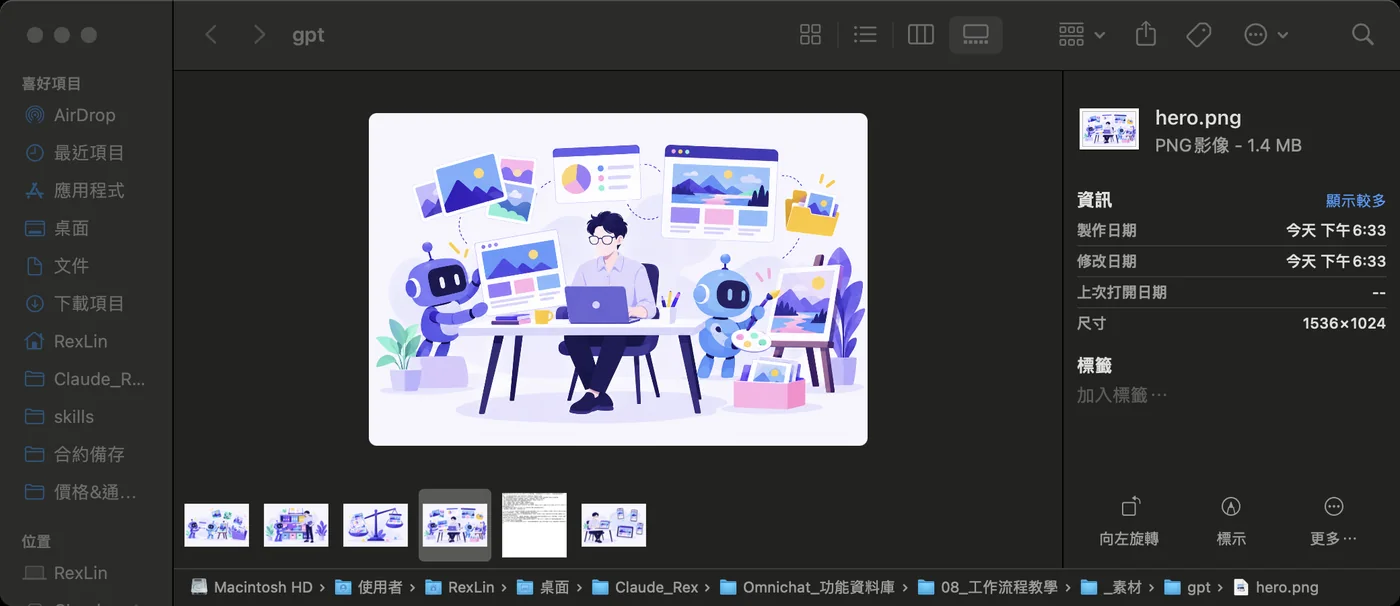
prompt.txt 也留在同一個資料夾,下次要改圖直接改這個檔。請使用你的圖片生成工具(image generation)產生以下 3 張「插畫示意圖」,存成目前資料夾下的 PNG(檔名如下),完成後回報每張的路徑與尺寸。 用途:〔例:給門市品牌老闆看的提案簡報〕 - 風格:扁平向量編輯插畫(flat vector editorial illustration),乾淨線條+平塗色塊,少量紙紋質感。 - 人物:簡化的示意人物,臉部極簡(只有髮型輪廓,五官省略),不要像 AI 生成的真人。 - 同一位角色貫穿有人物的畫面:〔例:短黑髮、戴細框眼鏡、穿淺紫色襯衫〕,造型每張一致。 - 配色只用:〔主色色碼〕、〔輔助色色碼〕、〔點綴色色碼〕;背景乾淨的〔背景色碼〕。 - 所有畫面都不要出現任何可讀文字、字母、數字、logo(螢幕或招牌用色塊表示)。 - 構圖主體置中,四周留一點空白,方便放進卡片或裁切。 1) 〔檔名〕.png:1536x1024。〔誰、在哪裡、正在做什麼、旁邊有什麼〕 2) 〔檔名〕.png:1536x1024。〔畫面內容〕 3) 〔檔名〕.png:1024x1024。〔畫面內容〕
Claude 每次開新對話都是從零開始。資料庫的作用,是讓它一打開資料夾就知道你的規則、資料放哪裡、以前做過什麼。這樣同一句話,它做出來的東西就會越來越接近你要的。

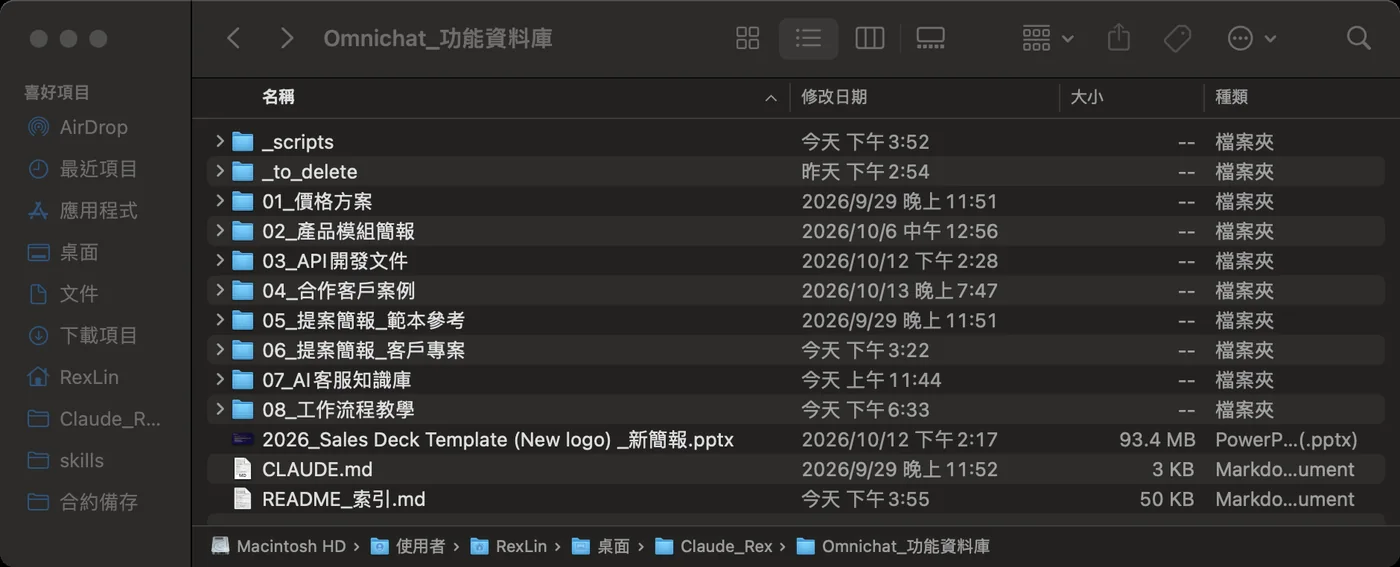
我的業務資料庫。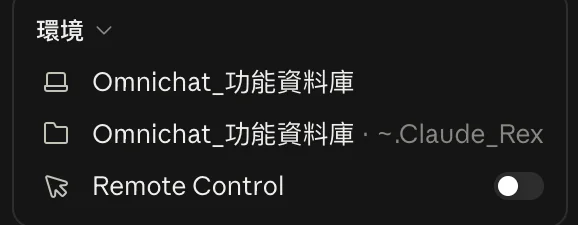
價格表 PDF、官方模組簡報、客戶名單、做過的提案……先不用分類,全部拖進資料夾就好。
這個資料夾是我的業務資料庫。請先看過所有檔案,提出資料夾分類(用 01_、02_ 編號,客戶專案一個客戶一個資料夾),列出每個檔案要搬去哪裡。先給我看清單,我確認後再搬。
Claude 會先列出分類建議和搬移清單。看過覺得可以,回它「可以,照這樣搬」。
幫我寫 README_索引.md:每個資料夾放什麼、每個重要檔案是什麼、什麼情況要查哪一個。之後只要新增檔案,也要同步更新這份索引。
把你希望 Claude 一直遵守的事寫進去。最快的做法是下載 Rex 規則包(下載後檔名就是 CLAUDE.md),放到資料夾最上層再改。也可以請 Claude 幫你寫:
幫我在資料夾最上層建立 CLAUDE.md,寫進這些工作規則:
1. 產品功能問題一律先查 docs.omnichat.ai,查不到就直接說查不到,不要猜
2. 一律用繁體中文
3. 新客戶一律放 06_提案簡報_客戶專案/客戶名/
4. 簡報文字 12pt 以上、少字多圖
5. 需要圖片一律用 GPT 生成,人物用扁平插畫
6. 教學和會後補充優先做成 HTML
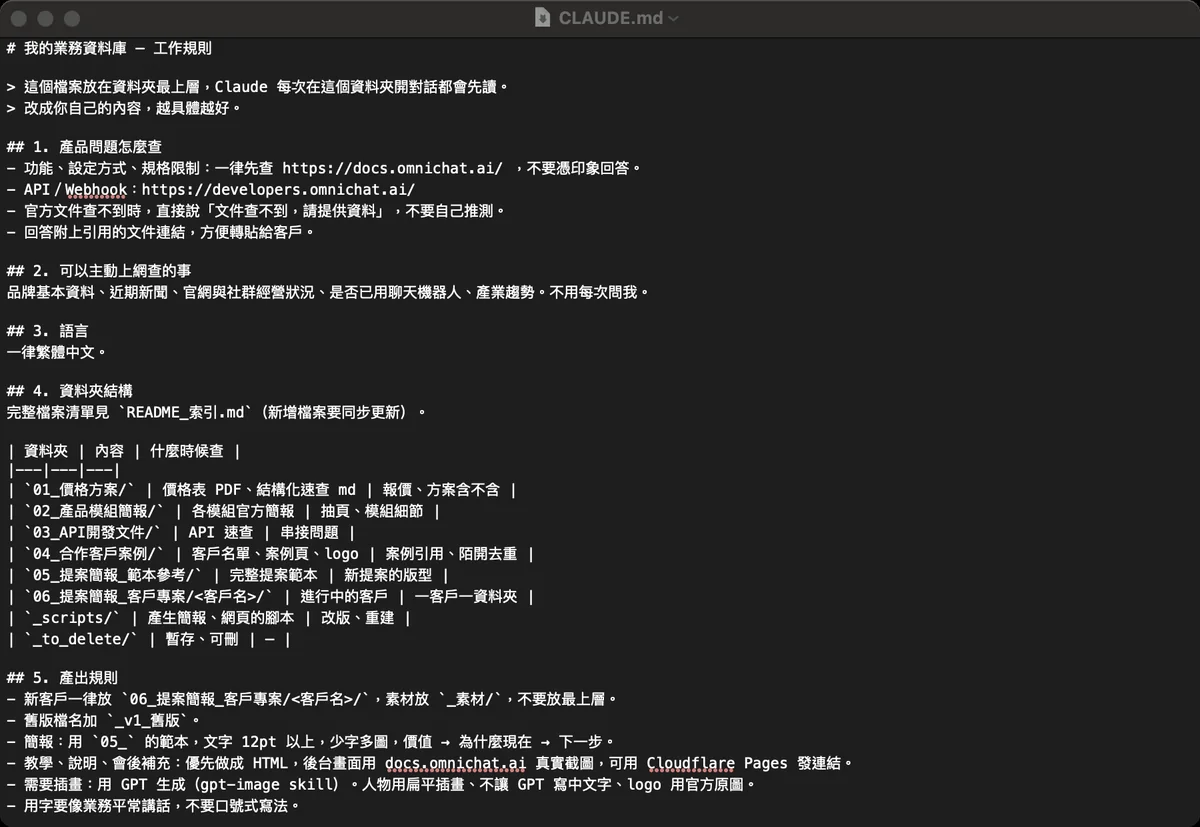
Claude 每次讀 50 頁的 PDF 很花 token,也容易漏看。先請它整理一次,之後都查速查表:
把 01_價格方案 裡的價格表 PDF,整理成「價格表結構化.md」:每個方案的價格、內含功能、加購項目,做成表格。之後報價先查這份。
讀 https://docs.omnichat.ai/llms.txt 拿到全站頁面清單(每一頁都附 .md 網址,可以直接下載)。把常用的功能頁和最新的 release note 下載到資料庫裡的「官方文件」資料夾,沒有就幫我建一個,並更新 README 索引。之後查功能先看本機檔案。
資料庫不是一次建好的。每次 Claude 做得不對、你糾正它的時候,順手讓它記住:
| 你想讓 Claude… | 這樣說 | 存到哪 |
|---|---|---|
| 記住一個偏好 | 「記住:簡報的字太多了,以後少字多圖,細節放備註」 | 記憶(自動) |
| 記住客戶進度 | 「把這個客戶目前的進度和待辦記下來」 | 記憶(自動) |
| 保留做法 | 「把這次產生簡報的腳本存到 _scripts,下次同產業直接改」 | _scripts/ |
| 固定成流程 | 「把我們剛剛的報價流程做成 skill」 | ~/.claude/skills/ |
| 你要的 | 跟 Claude 說 | Claude 會用到 | 交付形式 |
|---|---|---|---|
| 情境示意圖 | 「做 3 張客人在 LINE 領優惠券的情境插畫,用 GPT 生成,配色照客戶官網」 | gpt-image 技能、客戶官網色碼 | PNG/WebP |
| 操作教學 | 「幫這個客戶做 LINE 機器人設定教學 HTML,後台畫面用 docs 真實截圖,要淺顯易懂」 | docs .md、真實截圖、HTML | Cloudflare 連結 |
| 提案簡報 | 「用 05 的範本做這個客戶的提案,順序是價值、為什麼現在、下一步」 | 範本、價格速查、案例名單 | pptx → Google 簡報 |
| 會後補充/FAQ | 「把今天會議客戶問的 8 題整理成可分享網頁,附官方文件連結」 | 會議紀錄、docs | Cloudflare 連結 |
| 導入走期 | 「做一頁導入走期表,三個節點,加一欄客戶要準備的事」 | HTML 表格 | 連結或截圖 |
工具裝好、資料庫建好之後,做出來的東西好不好,差在怎麼下指令、怎麼要求改版。這一章整理 Rex 最近兩週實際對 Claude 說過的話(客戶名稱已拿掉),改掉括號裡的內容就能用。
@ 選檔案。針對品牌(客戶官網網址) 與品牌顧問(姓名)的通話紀錄: 1. 目前用(競品)的應用偏少 2. 已加 LINE,先整理較新的功能和情境 3. 正在籌備新門市,OMO 會是方向 請針對這樣的情境與需求,整理一份能讓顧問願意了解、品牌願意買單的專案簡報。有生圖需求可以透過 GPT 處理。
(客戶官網網址)
幫我規劃這個客戶的 Demo 簡報。他們是高客單價的產品,重視顧客完整的會員旅程與體驗,目前以廣告導流為主,更在意線上和線下怎麼互相導流、分眾、再行銷。
方案以旗艦為基礎,上限是加入會員卡和自訂屬性。
針對(客戶名稱),幫我生成 HTML,協助我在他們會遇到的情境進行 Omnichat 機器人腳本的教學與說明。盡可能淺顯易懂,圖片生成找 GPT。
@(客戶提案 PDF)
幫我規劃:如果他們要在 11/11 前開始用,而且 11/11 要累積到分眾名單,排一份導入走期表,給我一頁。
@(跟客戶的 LINE 對話紀錄.txt)
針對這個客戶,目前應該怎麼跟進?
幫我查一下,(功能名稱)是否需要另外向 Omnichat 購買 API?
| 你想要 | Rex 實際說的話 |
|---|---|
| 縮小範圍 | 「全部盤點,主要對應 FB,所有跟 LINE 相關的都先不用」 |
| 字太多 | 「整體文字量減少,增加多一點畫面或圖示說明」 |
| 要真實畫面 | 「請確保所有畫面都是 Omnichat 後台真實畫面」 |
| 插圖太假 | 「人物用示意圖就好,不要生成的假人,AI 感太重」 |
| 文字像 AI 寫的 | 「盤查所有文字,不能有 AI 感,要有真人感」 |
| 太複雜 | 「看起來很複雜混亂,能否更簡單?呈現不限簡報,能完整呈現就好」 |
| 事實有疑問 | 「我記得受眾包是可以上傳到 Meta 後台比對名單的」(Claude 會去查證再改) |
| 先別動作 | 「先不用上傳,我自己看過再說」「只留下最新版的」 |
這些規則是 Rex 在每個提案裡一條一條糾正出來的。下載規則包放進你的 CLAUDE.md,你的 Claude 第一天就會照做。
技能是把固定流程打包好的指令,說出關鍵字 Claude 就會照流程做。下面這些在 Rex 的 Claude 帳號裡,你的帳號預設沒有。
| 技能 | 做什麼 | 可以這樣叫它 |
|---|---|---|
bdm-email-copywriter | 開發信、follow-up、LinkedIn 私訊、電訪開場稿 | 「寫開發信:品牌名」「followup:品牌名」「電訪稿:品牌名」 |
brand-search | 陌生開發名單:找品牌、篩掉已用 Omnichat 的、整理痛點,寫進 Notion | 「找品牌:保養品」「找沒裝聊天機器人的品牌」 |
warm-lead-revival | HubSpot 失聯名單:電話稿+兩版 email+跟進紀錄 | 「revival:品牌名」「跟進這個 lead」 |
meeting-text | 會議逐字稿整理成重點,可以寫進 Notion | 「整理逐字稿」「會議重點」 |
ppt-create-rex | 價格方案、功能規格對照投影片 | 「製作價格投影片」「方案總覽」 |
另外還有報價(omnichat-quote-rex)、活動邀請(seminar-invite-rex)、Demo 前深度情報(deep-brand-collect)等,用法直接問 Rex。
合格標準:回答有附 docs.omnichat.ai 的連結;文件裡沒有的,Claude 會直說查不到。沒附連結,就是 CLAUDE.md 沒放好。
合格標準:圖存在客戶資料夾的 _素材/gpt/,畫面沒有文字,人物是插畫風不是寫實照片。
合格標準:順序是價值 → 為什麼現在 → 下一步;沒有放客戶方案以外的功能;成效數字有出處。
合格標準:手機打得開,有三個大節點和「客戶要做的事」欄。
合格標準:開一個新對話再做同一件事,它會照你剛教的做。
我做了兩種比較。第一種,請兩個 Claude 同時把同一份 8 頁內容,一個做成簡報、一個做成 HTML。第二種,翻出過去 10 天的實際工作紀錄,看兩種成品每改一次版、每交付一次各花多少。

內容是 8 頁的「留言自動私訊」說明,兩邊的文字、圖片、配色和字級規定完全一樣。兩個 Claude 同時從零開始做,做完都要轉成圖片逐頁檢查,最多修兩輪。下面是兩邊實際做出來的成品:
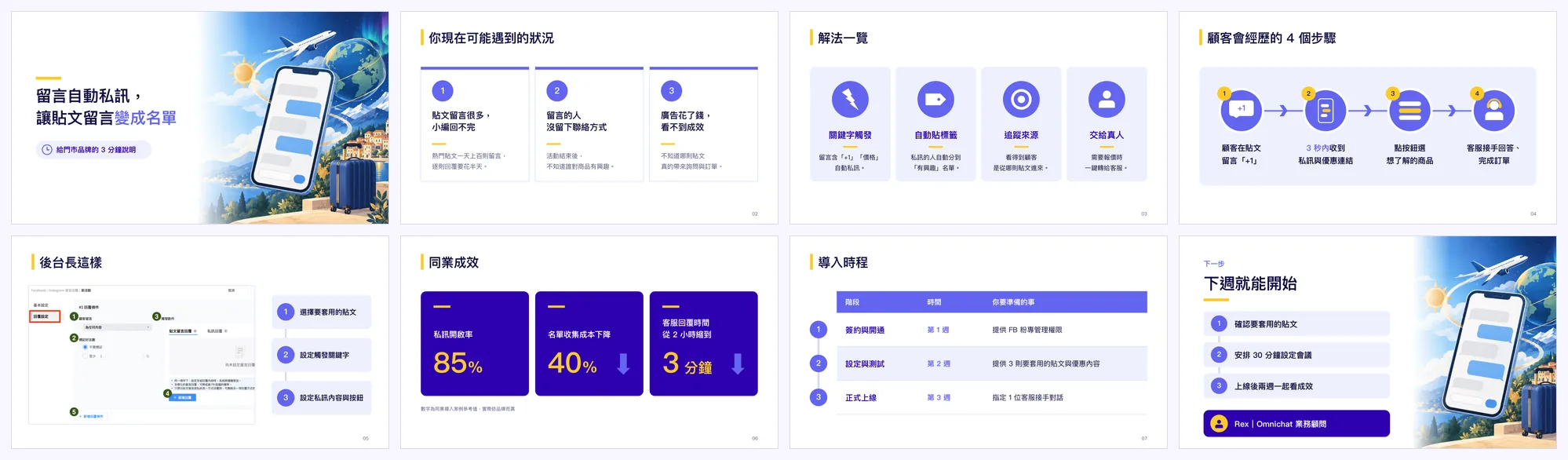
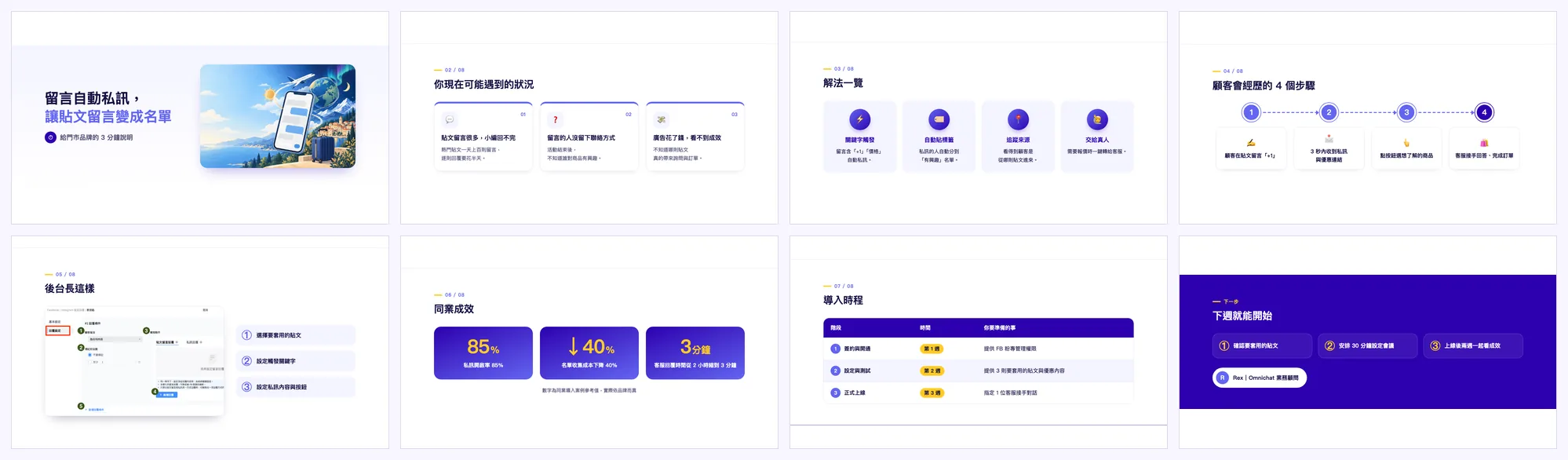
| 簡報 | HTML | 差多少 | |
|---|---|---|---|
| 呼叫模型次數 | 22 次 | 17 次 | 少 5 次 |
| 檢查時看的圖 | 22 張 | 19 張(含手機版) | 少 3 張 |
| 累計讀取的 token | 257 萬 | 159 萬 | 少 38% |
| 換算 API 費用 * | 約 US$1.24 | 約 US$0.87 | 少 30% |
| 花費時間 | 8 分 50 秒 | 3 分 39 秒 | 少 59% |
| 寫出的程式碼 | 19.2 KB | 17.9 KB | 差不多 |
* 以 Claude Opus 5.5 的 API 價格換算:輸入每百萬 token US$4、寫入快取 US$5、讀取快取 US$0.2。用 Max 這類月費方案不會另外收費,但 token 用得越多,越快碰到用量上限。兩邊寫出的程式碼量差不多,所以差距幾乎都在「讀」。
| 做簡報 | 做 HTML |
|---|---|
| 正式提案會議要投影 | 操作教學、設定步驟 |
| 客戶要可以自己改的檔案 | 會後補充、常見問題整理 |
| 要套公司正式範本 | 導入走期、檔期規劃 |
| 客戶要轉寄給主管,習慣看 PDF | 要在手機上看、要能點開示範 |
HTML 做好後,用 Cloudflare Pages(免費)放上網路,就會得到一個 https://名稱.pages.dev 的網址。客戶用手機點開就能看,不用下載任何東西。

到 dash.cloudflare.com 註冊免費帳號。不用綁網域、不用信用卡。
這一步要你自己在終端機執行,因為瀏覽器會跳授權頁要你按同意:
npx --yes wrangler@4 login
瀏覽器打開後按 Allow,看到授權成功就可以關掉。需要電腦已經裝 Node.js(沒有的話到 nodejs.org 下載安裝)。
我已經用 npx --yes wrangler@4 login 登入 Cloudflare 了。請把這份 HTML 發到 Cloudflare Pages,專案名稱用 xxx-guide,加上 noindex 不要被搜尋引擎收錄。
Claude 實際會執行下面兩個指令,你不用自己打。第一次要先建立專案(只有這次要加 --force):
npx --yes wrangler@4 pages project create xxx-guide --production-branch main --force
之後每次更新,都是上傳整個網頁資料夾:
npx --yes wrangler@4 pages deploy 網頁資料夾 --project-name xxx-guide --branch main --commit-dirty=true

網址是 https://專案名稱.pages.dev/。部署後每次也會產生一個帶亂碼的網址,那個剛建好時可能打不開,傳主網址就好。改版時請 Claude 再部署一次,連結不變,客戶重新整理就會看到新版。
noindex 標記,Google 就不會收錄。三個檔案都可以直接放進你的資料夾,再改成自己的內容。
~/.claude/skills/gpt-image/SKILL.md。下載 SKILL.mdCLAUDE.md.md,在 Finder 按「取得資訊」確認。下載 CLAUDE.md設定或使用時卡住,先看這裡。

/Applications/ChatGPT.app/Contents/Resources/codex-cli/CodexCLI.app/Contents/MacOS/codex。codex login,登入後跟 Claude 說「已登入,請重試」。~/.codex/generated_images/,再複製到你用 -C 指定的資料夾。提示詞裡寫「存成目前資料夾下的 PNG」,Codex 就會幫你複製過去。