
 網頁
網頁 簡報
簡報 插圖
插圖 連結
連結
01
想像力打開,留空間給 AI
說要什麼,細節讓它提,常有更好的版本。



 1
1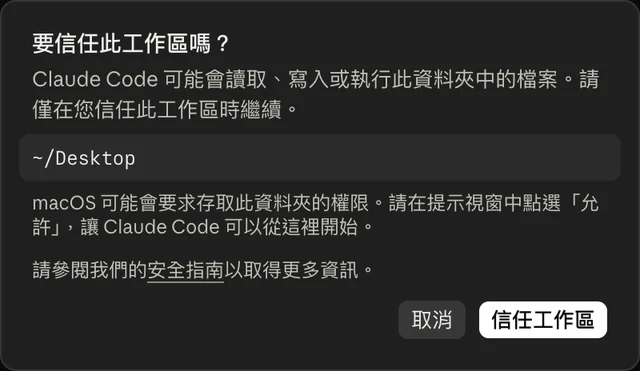
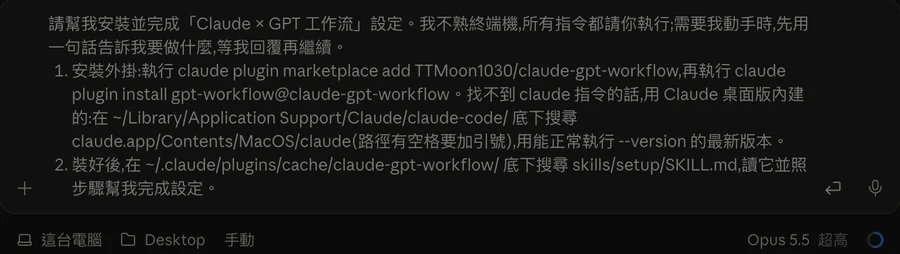
請幫我安裝並完成「Claude × GPT 工作流」設定。我不熟終端機,所有指令都請你執行;需要我動手時,先用一句話告訴我要做什麼,等我回覆再繼續。

1. 安裝外掛:執行 claude plugin marketplace add TTMoon1030/claude-gpt-workflow,再執行 claude plugin install gpt-workflow@claude-gpt-workflow。找不到 claude 指令的話,用 Claude 桌面版內建的:在 ~/Library/Application Support/Claude/claude-code/ 底下搜尋 claude.app/Contents/MacOS/claude(路徑有空格要加引號),用能正常執行 --version 的最新版本。
2. 裝好後,在 ~/.claude/plugins/cache/claude-gpt-workflow/ 底下搜尋 skills/setup/SKILL.md,讀它並照步驟幫我完成設定。
外掛內容公開在 GitHub:找 Codex、確認登入、建資料庫、測試生圖、排錯,都寫在裡面。
檔案放對位置,Claude 就找得到。
Claude 才讀得到檔案和規則
_to_delete刪檔前 Claude 都會先問


說清楚給誰看、要什麼結果,步驟讓 Claude 規劃。
先到官網複製三段介紹,做成 5 頁簡報。第 1 頁放標題,第 2 頁放功能,第 3 頁放價格,字用 24 級,最後加一頁謝謝。
目標:讓一家保養品牌的老闆 5 分鐘內看懂,為什麼要用 LINE 做會員分眾。
成果:一份可以分享的網頁,看完會想約第二次會議。用他們官網的商品當例子,加同產業的案例。
做法你來規劃,先給我架構,我確認後再開始做。
點「試試」可以直接複製那句話。
說要什麼,細節讓它提,常有更好的版本。

資料越完整,一句話就做得越準。

背景不混;換客戶就開新的,又快又省。
95.8%的用量花在重讀前面的對話(實測)
哪裡不對直接截圖,比打字快又準。
⌘ControlShift4→⌘V
新模型出來,換個說法試試,留下更好的。

能分開的事同時交代,做完一起回報。
Claude 是總指揮,三種都會用。點圖上的標籤看看。


比喻對電腦下口令,不用一個個視窗點。
我們的例子說「幫我畫一張情境圖」,圖就畫好了;說「發成連結」,就拿到網址。

比喻像 USB-C,一個插頭接很多設備。
我們的例子問「這個功能官方怎麼寫?」,就拿到官方文件的原文和連結。

比喻點餐窗口:照菜單點,通常要金鑰、依用量計費。
我們的例子客戶問「我們的會員系統能不能跟 Omnichat 串?」,這就是在問 API。
實際做給客戶的網頁。挑一份當底,Prompt 工坊幫你組好指令。
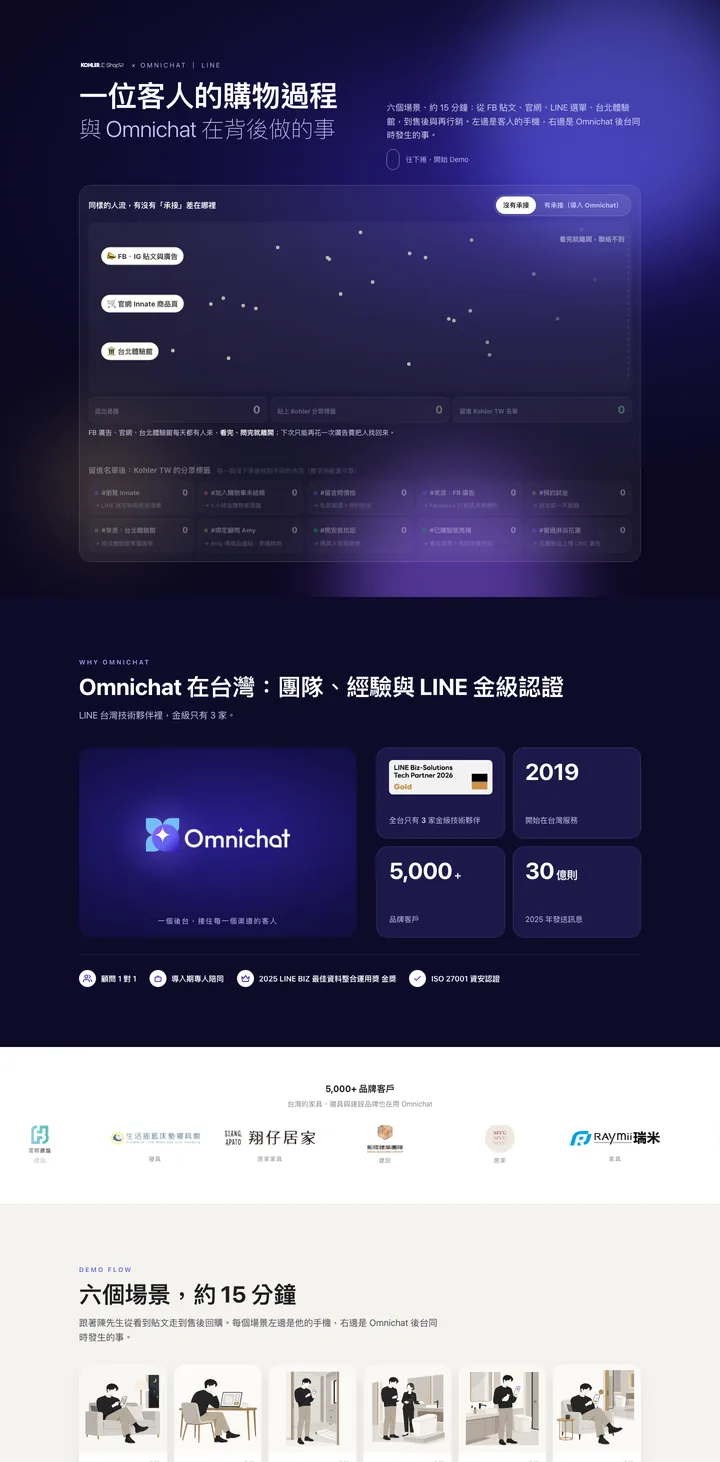 滑過看整頁
滑過看整頁
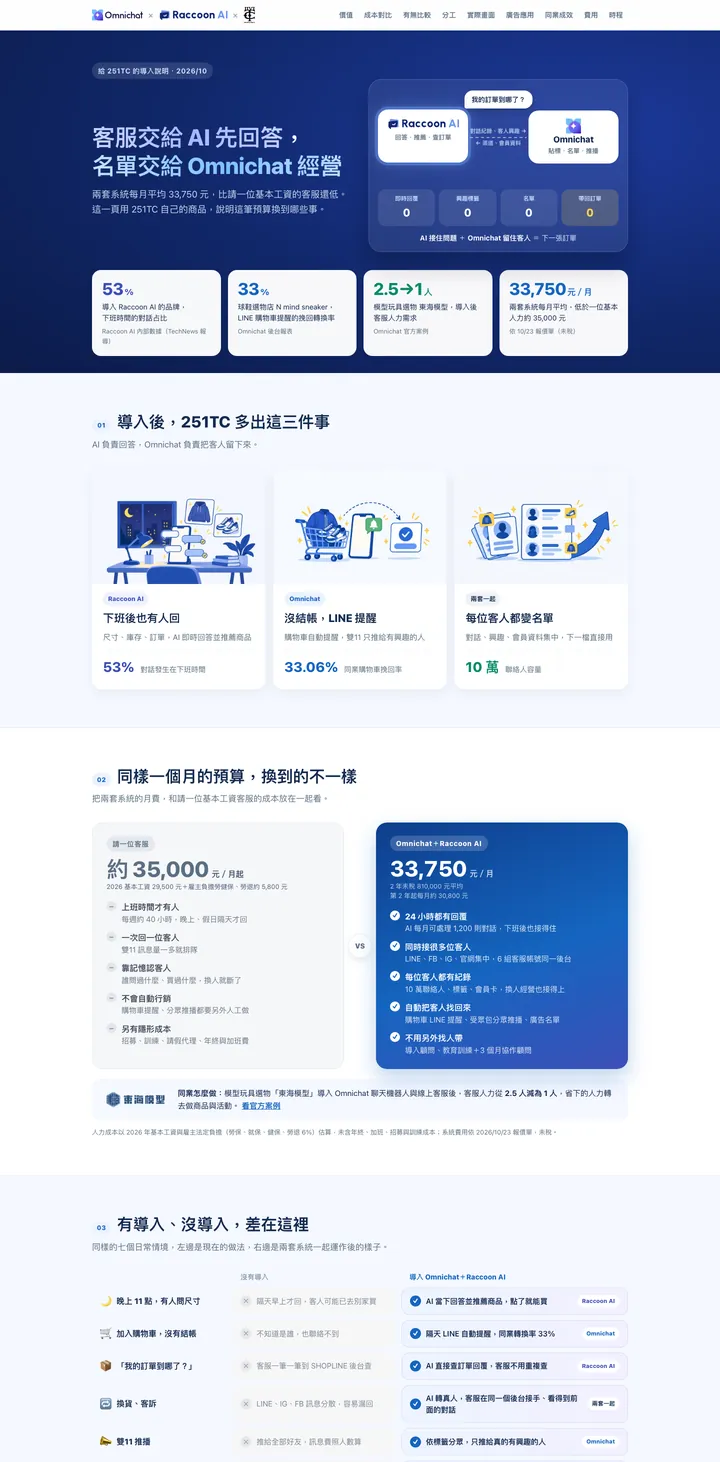 滑過看整頁
滑過看整頁
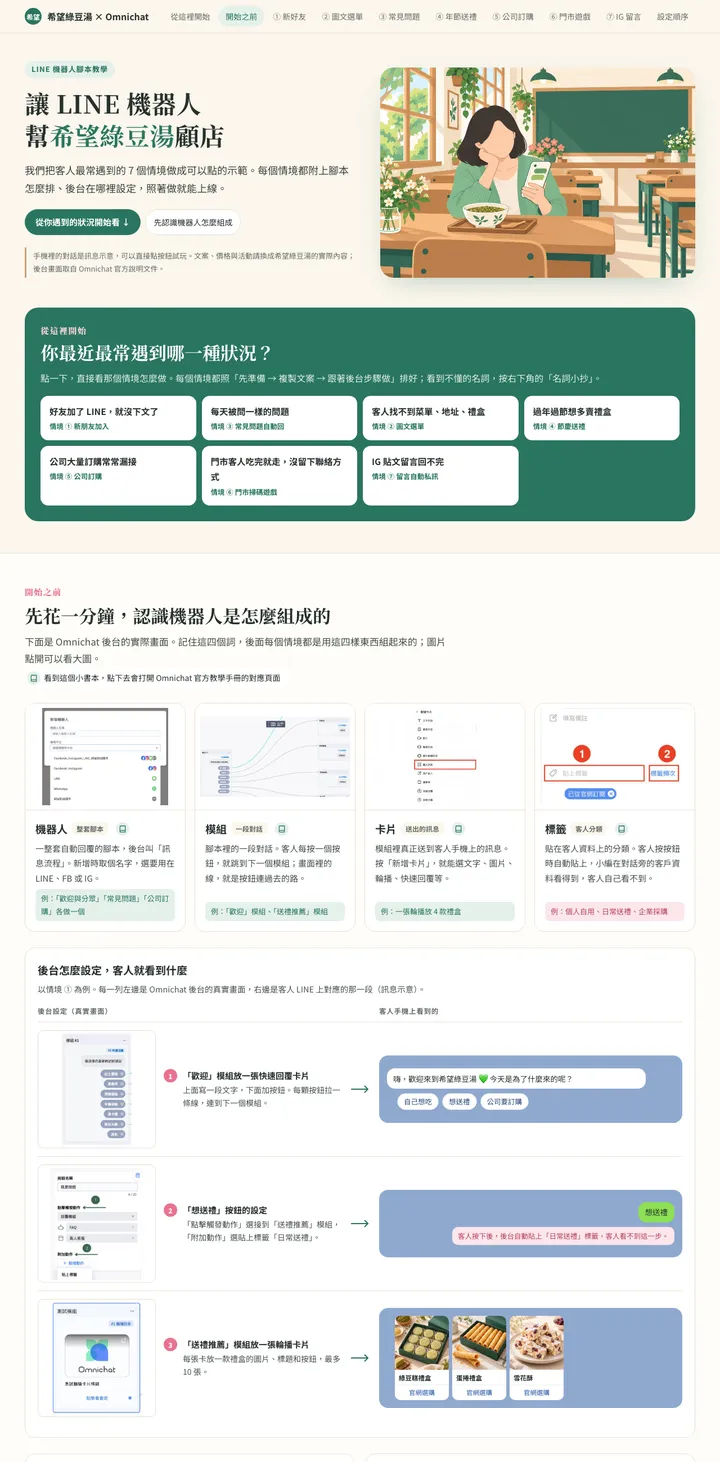 滑過看整頁
滑過看整頁
7 個情境:手機示範、流程圖、後台截圖。
針對希望綠豆湯,幫我生成html協助我在他們會遇到的情境進行omnichat機器人腳本的教學與說明
情境上需要每個都有可以點的手機示範、流程圖、後台截圖和注意事項。
盡可能淺顯易懂,圖片生成找gpt
完成後透過cloudflare給我可分享的連結
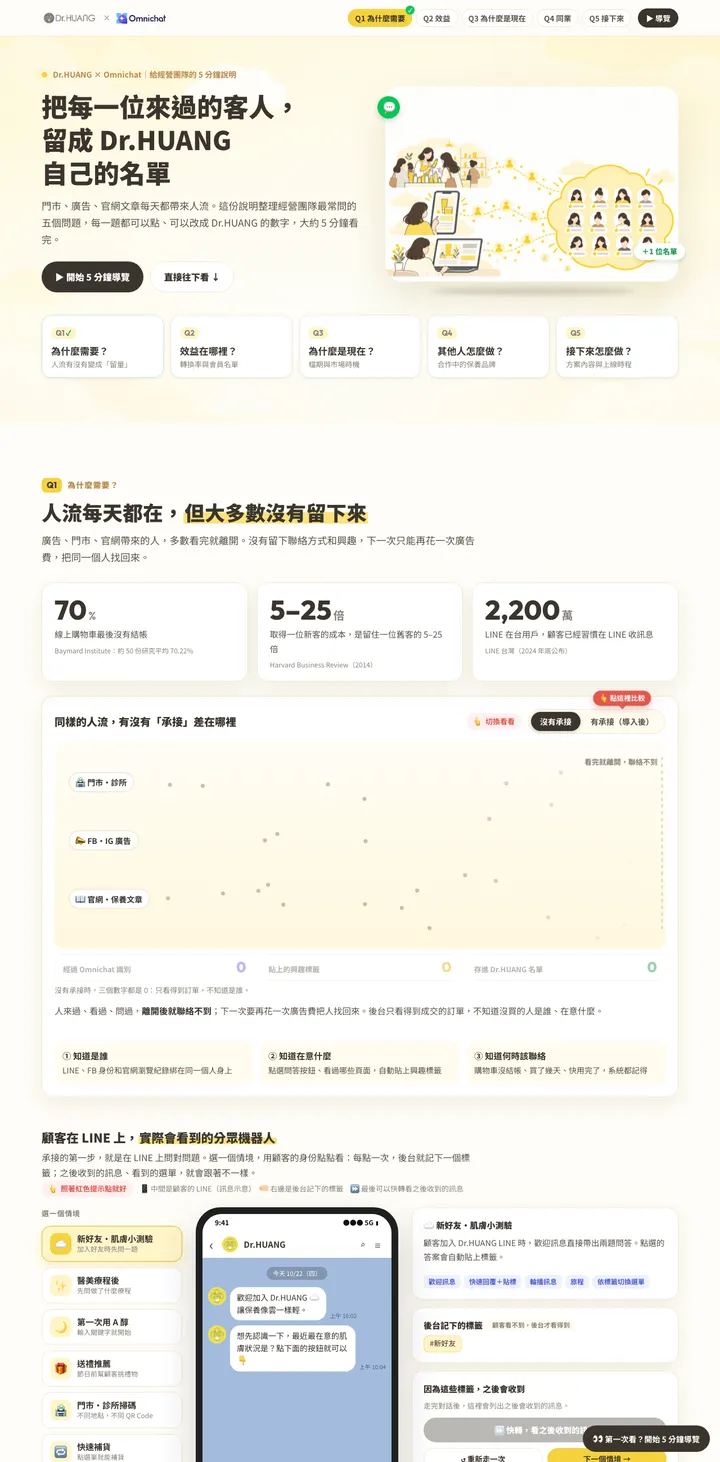 滑過看整頁
滑過看整頁
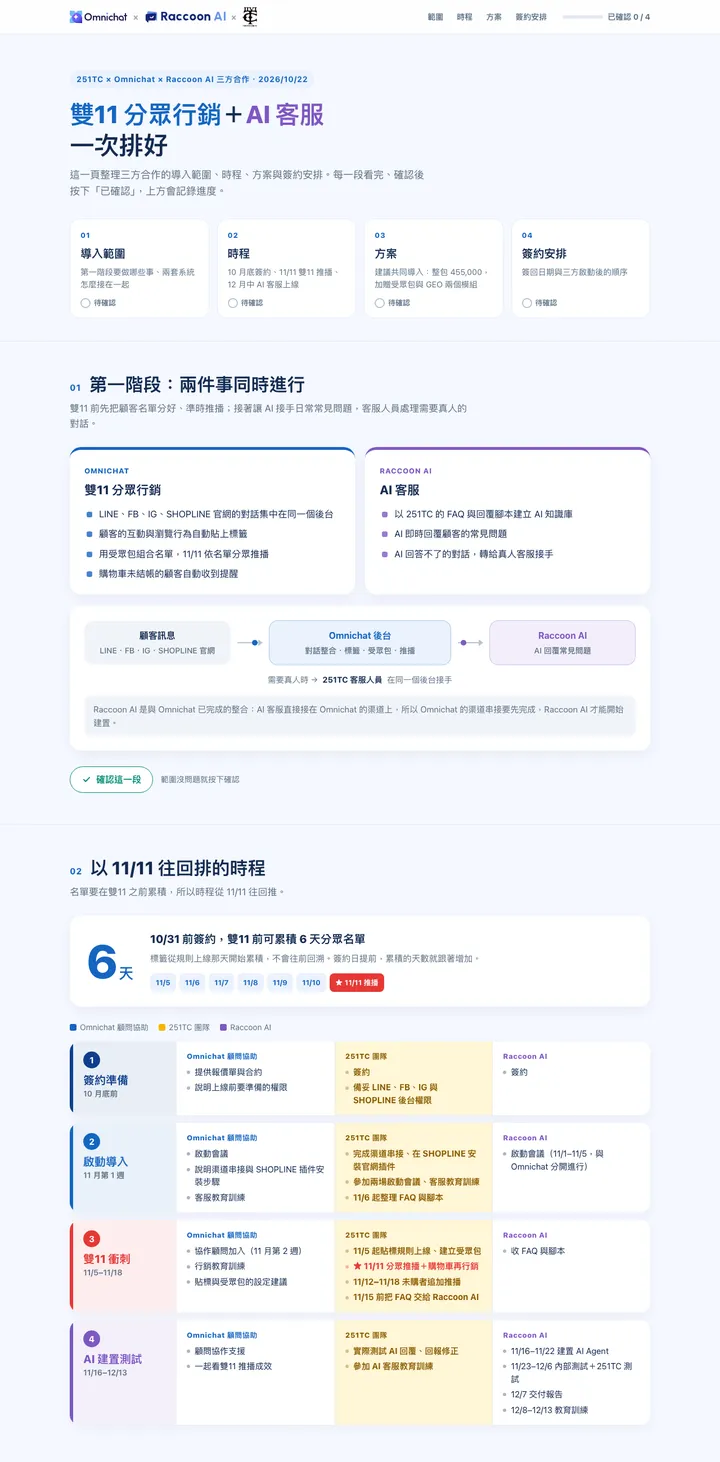 滑過看整頁
滑過看整頁
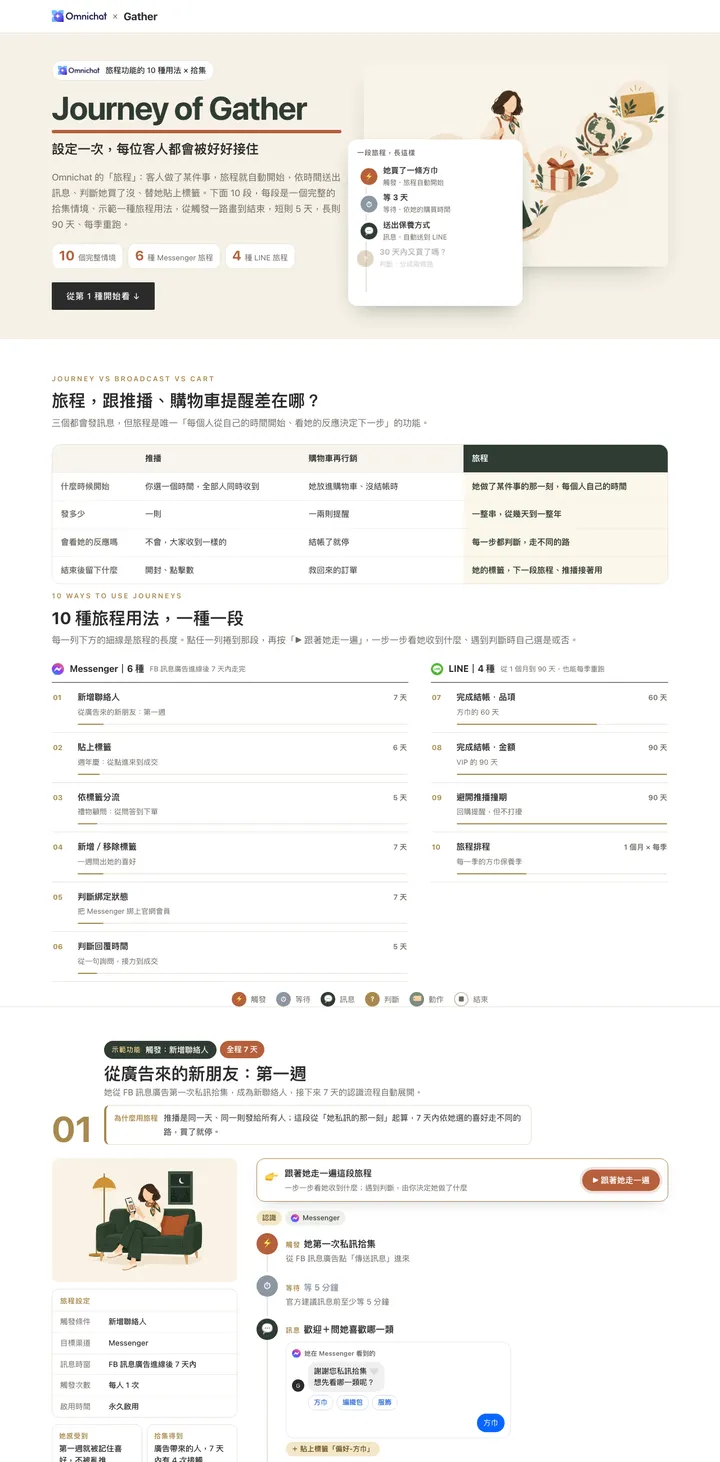 滑過看整頁
滑過看整頁
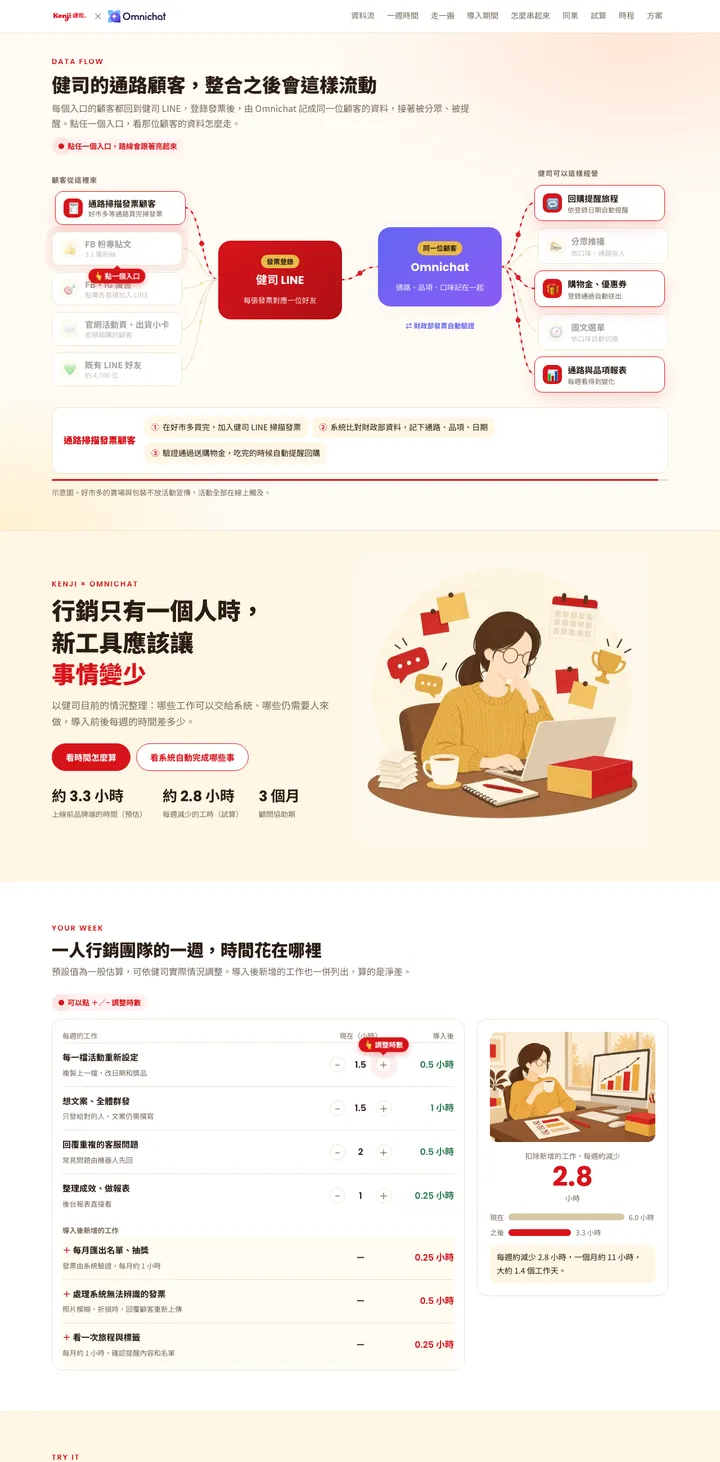 滑過看整頁
滑過看整頁
 滑過看整頁
滑過看整頁
點幾下,組好給 Claude 的提案網頁指令。
挑一個動畫,按「在 Claude 打開」,就會放進你的網頁。
做好的網頁動畫,挑一個,Claude 就幫你放進網頁。
動畫載入中…
這個分類組合還沒有動畫。換個分類或關鍵字,或用下面的「讓 Claude 自動挑」。
它會先列表給你確認再放進去。
幫我在(網頁檔案或客戶資料夾)加上適合的動畫。
先用 curl -sL 讀 https://claude-workflow-guide.pages.dev/motion/effects.json,看我網頁每一段在講什麼,從清單挑適合的:每段最多一個、整頁最多 3 個,沒有適合的就不加。
先用表格列出「哪一段 → 哪個動畫 → 為什麼」給我確認,我說好再照各動畫 detail 裡的步驟放進去,內容換成這個客戶的。
只讀清單和用法(每個約 600 token),很省。
教學、會後補充這類內容做成網頁,比做簡報省很多。

內容是 8 頁的「留言自動私訊」說明,兩邊的文字、圖片、配色和字級規定完全一樣。兩個 Claude 同時從零開始做,做完都要轉成圖片逐頁檢查,最多修兩輪。下面是兩邊實際做出來的成品:
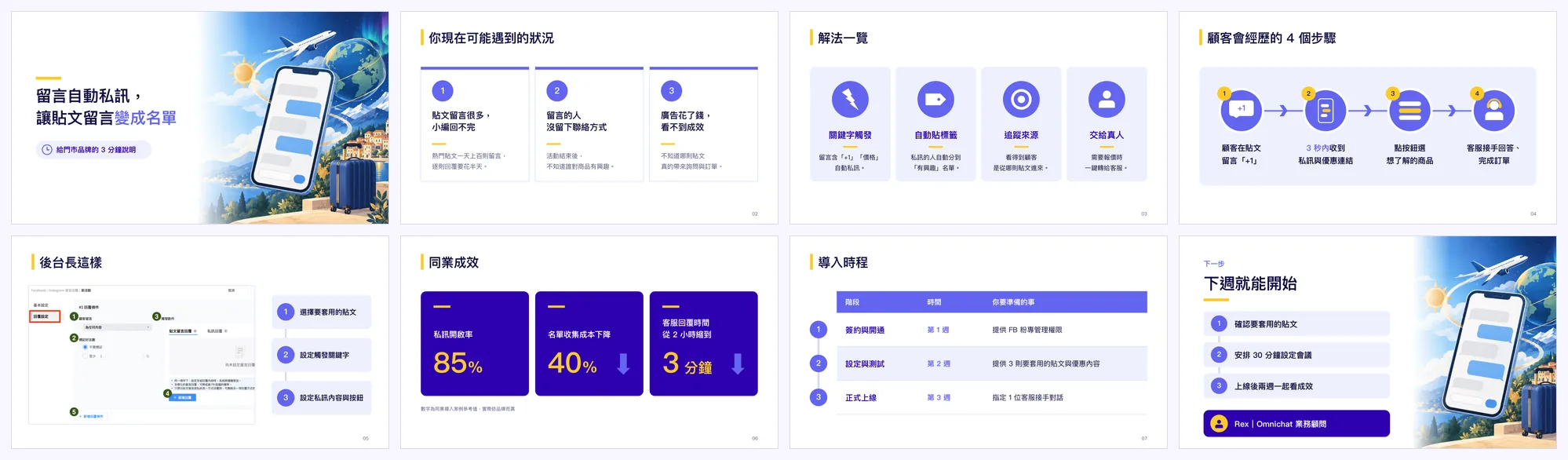
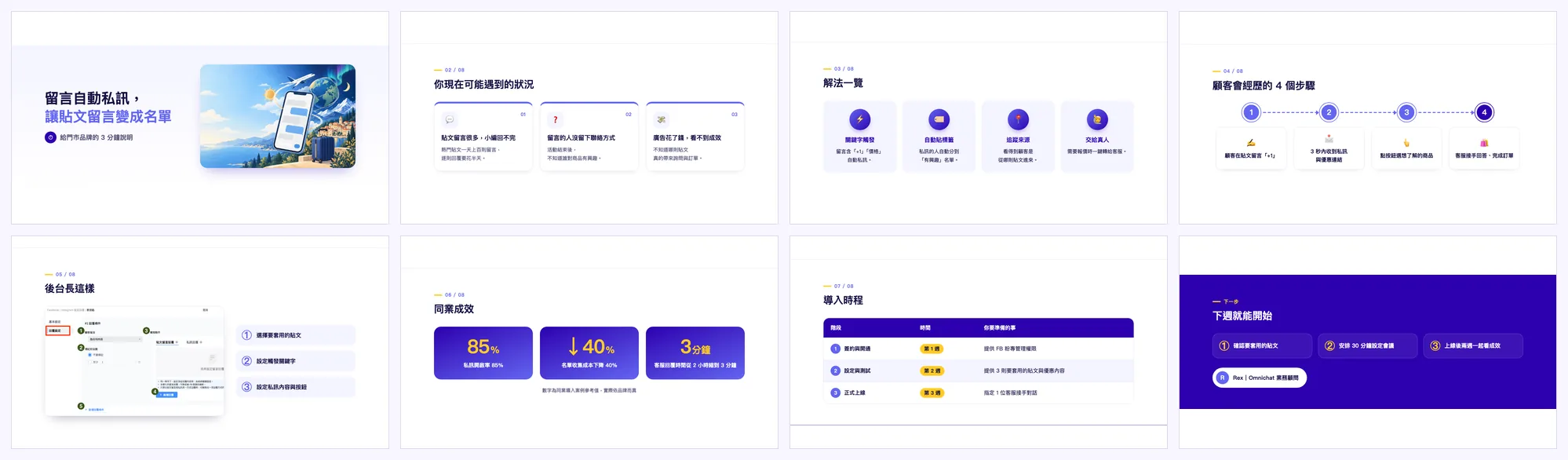
| 簡報 | HTML | 差多少 | |
|---|---|---|---|
| 呼叫模型次數 | 22 次 | 17 次 | 少 5 次 |
| 檢查時看的圖 | 22 張 | 19 張(含手機版) | 少 3 張 |
| 累計讀取的 token | 257 萬 | 159 萬 | 少 38% |
| 換算 API 費用 * | 約 US$1.24 | 約 US$0.87 | 少 30% |
| 花費時間 | 8 分 50 秒 | 3 分 39 秒 | 少 59% |
| 寫出的程式碼 | 19.2 KB | 17.9 KB | 差不多 |
* 以 Claude Opus 5.5 的 API 價格換算:輸入每百萬 token US$4、寫入快取 US$5、讀取快取 US$0.2。用 Max 這類月費方案不會另外收費,但 token 用得越多,越快碰到用量上限。兩邊寫出的程式碼量差不多,所以差距幾乎都在「讀」。
依階段找;多數狀況說一句「幫我檢查設定」就會處理。
/gpt-workflow:check先確認 Claude 桌面版已更新到最新版、打開過一次。還是沒反應:按按鈕下方的「複製設定指令」,到 Claude 點 </> →「+ 新增」→ 資料夾選「桌面」,貼上送出,後面流程一樣。
這是執行前的確認,是正常的。把輸入框下方的「手動」切成「自動」就不用一直按;刪檔、把資料傳出去這類動作還是會先問你。
第一次打開資料夾都會問,按「信任工作區」和「允許」就好。
代碼 15 分鐘內有效,過期就再拿一組。那個提醒是正常的,因為是你自己要登入。
按 ⌘Q 把 Claude 整個關掉再打開。生圖做法也寫在資料庫的 CLAUDE.md,不重開也能畫。
直接按「一鍵開始設定」。Claude 會沿用你建好的資料夾;要清掉的舊設定會先問你,再搬到 _to_delete 備份,不會直接刪。
不需要金鑰,也不用 API。說這句,Claude 會改回用 ChatGPT 帳號裡的 Codex 畫圖。
Codex 的登入過期了。說這句,Claude 會給你網址和代碼,在瀏覽器輸入一次就好。
先確認 ChatGPT 桌面版已安裝並登入,再說這句。剛裝好時,可能要按 ⌘Q 重開 Claude 一次。
Codex 的額度用完了,等額度重置(訊息裡通常有時間)或改天再畫。生圖比一般對話更快用完額度,不滿意的只重畫那一張。
這個帳號的方案不能生圖,需要 ChatGPT Plus 以上。
說這句,Claude 會到 Codex 存圖的地方找最新的圖,複製到你的資料夾。
GPT 畫不準中文字和 logo。先畫沒有字的底圖,字用網頁或簡報疊上去;logo 用品牌官方原圖。
不用。裝好 ChatGPT 桌面版、用 Plus 以上的帳號登入就好,其他都由 Claude 處理。
每張大約 1 分鐘,在背景跑;等的時候可以繼續交代別的事。
只當版型和呈現方式的參考。Prompt 工坊產生的指令會請 Claude 換成你的品牌情境,原品牌的內容、數字和 logo 都不沿用。
確認對話是從「打開我的業務資料庫」開的;檔案放進去之後說一聲這句。
一個客戶、一個對話;換客戶或換主題就開新對話。客戶的重點存進資料庫,下次不用重講。
資料庫的規則會讓 Claude 先查 docs.omnichat.ai 並附上連結;查不到會直接說查不到。點連結就能確認。
說這句,Claude 會發布成一個網址,並設定成不被搜尋引擎收錄。第一次會開瀏覽器請你登入 Cloudflare 並按授權(免費帳號就可以)。
找不到符合的狀況。直接跟 Claude 說「幫我檢查設定」,或把畫面截圖貼給它問。